声卡驱动安装教程(一步步教你安装声卡驱动,解决电脑音频问题)
2025-08-19 19:00:02
投稿人 : 游客
围观 : 189 次
0 评论
在使用电脑过程中,我们经常会遇到声卡驱动问题,导致音频无法正常播放或质量低下。本文将为大家详细介绍如何正确安装声卡驱动,以解决这些音频问题,让你的电脑音频焕发新生。

1为什么声卡驱动安装如此重要?
声卡驱动是连接电脑硬件和操作系统的桥梁,它负责将数字信号转换为模拟信号,控制音频设备的工作。正确安装声卡驱动能够保证音频设备的正常运行,并提供高质量的音频输出。
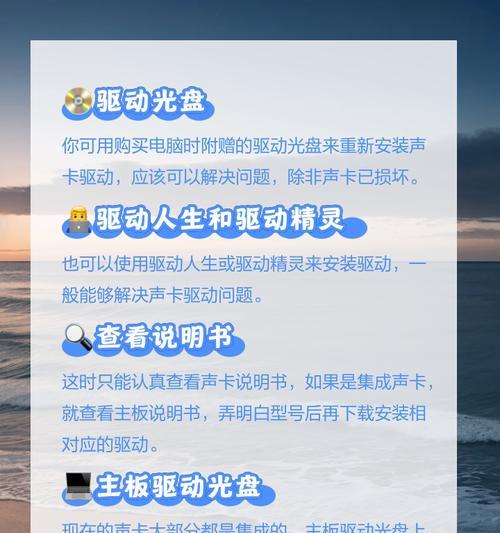
2确定声卡型号和品牌
在安装声卡驱动之前,我们首先需要确定电脑中所使用的声卡型号和品牌。这可以通过查看设备管理器或查找电脑制造商提供的相关信息来完成。
3下载正确的声卡驱动程序
一旦我们确定了声卡型号和品牌,我们就需要下载相应的驱动程序。最好到声卡制造商的官方网站上寻找最新的驱动程序,以确保兼容性和稳定性。
4备份现有的声卡驱动程序
在安装新的声卡驱动之前,我们强烈建议备份当前正在使用的驱动程序。这样,如果新驱动安装出现问题,我们可以轻松地回滚到原始的驱动版本。
5卸载旧的声卡驱动程序
在安装新的声卡驱动之前,我们需要将旧的驱动程序完全卸载。这可以通过打开设备管理器,找到声卡并选择卸载来完成。
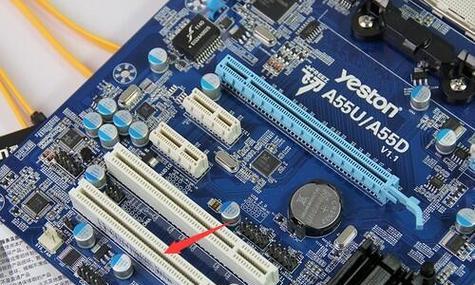
6安装新的声卡驱动程序
一旦旧的驱动程序被卸载,我们就可以开始安装新的声卡驱动。双击下载好的驱动程序文件,按照提示进行安装,并确保选择正确的操作系统版本。
7重启电脑并测试音频功能
安装完声卡驱动后,我们需要重新启动电脑,以使新的驱动程序生效。之后,我们可以通过播放音频文件或使用音频软件来测试声卡驱动是否安装成功。
8调整声卡设置
有时,在安装完声卡驱动后,我们可能需要进入声卡设置界面进行一些调整。这包括音量控制、音效增强和输入输出设备的配置等。
9常见问题解决
在安装声卡驱动过程中,我们可能会遇到一些常见问题,比如驱动不兼容或安装失败等。本节将为大家提供解决这些问题的常见方法。
10常规维护和更新
安装完声卡驱动后,我们需要定期进行声卡驱动的维护和更新。这可以通过定期访问声卡制造商的官方网站,并下载最新的驱动程序来完成。
11备份声卡驱动程序
在更新声卡驱动之前,我们建议备份当前正在使用的驱动程序。这样,如果新的驱动安装出现问题,我们可以轻松地回滚到原始的驱动版本。
12安装更新的声卡驱动程序
一旦新的驱动程序被下载,我们可以开始更新声卡驱动。双击下载好的驱动程序文件,按照提示进行安装,并确保选择正确的操作系统版本。
13测试更新后的音频功能
更新完声卡驱动后,我们需要重新启动电脑,并通过测试音频功能来确认更新是否成功。
14调整更新后的声卡设置
有时,在更新完声卡驱动后,我们可能需要进入声卡设置界面进行一些调整。这包括音量控制、音效增强和输入输出设备的配置等。
15
通过本文提供的声卡驱动安装教程,你应该能够解决电脑音频问题并正确安装声卡驱动。记住,保持驱动程序的更新和常规维护对于良好的音频体验是至关重要的。
安装声卡驱动是解决电脑音频问题的关键步骤。本文以详细的步骤介绍了如何安装和更新声卡驱动程序,以及如何解决常见问题。通过正确安装和维护声卡驱动,你可以让你的电脑音频焕发新生,并享受高品质的音频体验。记住定期检查和更新驱动程序,以确保音频设备始终运行正常。
来源:XX博客,转载请注明作者或出处,尊重原创!
相关文章
-
探索宏基TMP238的卓越性能与功能特点(一款性能卓越的多功能笔记本电脑——宏基TMP238)
作为一款性能卓越的多功能笔记本电脑,宏基TMP238凭借其强大的性能和丰富的功能特点,受到了广大用户的喜爱和追捧。本文将就宏基TMP238的特点进行详细剖析,为读者全面介绍这款优秀的笔记本电脑。 一、外观设计:轻薄时尚、工艺精湛 宏...
2025-08-19 19:30:02 宏基 -

声卡驱动安装教程(一步步教你安装声卡驱动,解决电脑音频问题)
在使用电脑过程中,我们经常会遇到声卡驱动问题,导致音频无法正常播放或质量低下。本文将为大家详细介绍如何正确安装声卡驱动,以解决这些音频问题,让你的电脑音频焕发新生。 1为什么声卡驱动安装如此重要? 声卡驱动是连接电脑硬件和操作系统的...
2025-08-19 19:00:02 声卡驱动安装 -

Nexus9性能如何?(一款强劲表现的智能平板电脑)
Nexus9是由Google和HTC合作开发的一款智能平板电脑。作为一款旗舰级设备,人们普遍对其性能表现产生了浓厚的兴趣。本文将详细探讨Nexus9的性能,并分析其在各个方面的表现。 一:设计与外观 Nexus9采用了一体化金属机身...
2025-08-19 16:38:13 性能 -

T430笔记本——高性能与便携的完美结合(一款经典的商务笔记本,为你带来卓越的使用体验)
在当今科技发展日新月异的时代,笔记本电脑成为人们生活工作中不可或缺的一部分。作为一款商务系列的经典之作,T430笔记本以其出色的性能与便携性,成为了许多商务人士的首选。 一:配置升级,性能提升 随着科技的进步,T430笔记本采用了更...
2025-08-19 15:16:23 笔记本 -

亿健跑步机S370——带给你完美跑步体验(静音高效,智能互联,让你畅享健康生活)
在现代快节奏的生活中,越来越多的人开始关注自己的健康问题。跑步作为一种简单而有效的锻炼方式备受推崇,而亿健跑步机S370作为一款智能高品质的健身设备,为用户提供了完美的跑步体验。本文将从外观设计、运动效果、智能互联等多个方面详细介绍亿健跑步...
2025-08-19 12:49:07 亿健跑步机 -
戴尔U盘刷BIOS教程(使用戴尔U盘刷BIOS,让你的电脑焕然一新)
在使用电脑的过程中,我们经常需要对系统进行升级来解决问题或者提高性能。而BIOS作为计算机系统的基本输入输出系统,升级它可以改善电脑的稳定性和兼容性。而戴尔U盘刷BIOS则是一种简单快捷的方式,本文将为你详细介绍如何使用戴尔U盘来刷BIOS...
2025-08-19 12:38:13 戴尔盘刷 -

以360生产手机的优劣分析(360手机的关键问题与发展前景)
作为一家知名的互联网安全公司,360以其强大的技术实力和产品创新能力,进军了手机行业。然而,360手机在市场上的表现如何?本文将从多个角度对以360生产手机进行优劣分析,探讨其关键问题与发展前景。 一:360手机的整体表现与品牌影响力...
2025-08-19 12:05:30 手机 -

魅蓝m621c(探索魅蓝m621c的卓越表现与创新特点)
作为一款备受瞩目的智能手机,魅蓝m621c引领着技术的进步和用户体验的提升。无论是在性能还是摄影方面,魅蓝m621c都展现出了卓越的表现。本文将深入探讨魅蓝m621c的各项特点和功能,以及其在市场上的竞争优势。 1.引领智能手机摄...
2025-08-19 11:32:54 魅蓝 -

海信小旋风空调的性能和使用体验(全方位评测,畅享舒适空调生活)
随着夏季来临,空调成为了家庭必备的电器之一。海信小旋风空调作为市场上的一款新品,备受消费者关注。本文将对海信小旋风空调的性能和使用体验进行全方位的评测,帮助读者了解其优点和缺点,并决定是否购买。 一:外观设计与安装便捷性 海信小旋风...
2025-08-19 09:30:05 海信小旋风空调 -

戴尔15r笔记本的性能和用户体验(一款值得考虑的高性价比笔记本电脑)
在如今信息技术高速发展的时代,笔记本电脑成为人们学习、工作和娱乐的必备工具。而戴尔15r笔记本凭借其卓越的性能和用户体验,成为许多用户的首选。本文将从不同角度详细介绍戴尔15r笔记本的各项特点,以及它在市场上的竞争优势。 外观设计与质...
2025-08-18 19:30:09 戴尔笔记本